
Ổ cứng SSD, HDD cho PC laptop | Chính hãng, giá tốt


Sắp xếp
Ổ cứng SSD và HDD chính hãng cho máy nhanh hơn và chứa nhiều hơn
Thay ổ cứng là nâng cấp cho cảm giác rõ rệt nhất trên một chiếc máy cũ, hơn cả việc thêm RAM. Máy khởi động trong vài giây, phần mềm mở gần như tức thì, và chi phí thì nhẹ hơn nhiều so với đổi cả cấu hình. Danh mục này gom đủ ba loại ổ đang dùng phổ biến: SSD M.2 NVMe, SSD SATA 2.5 inch và HDD, dung lượng từ 128GB tới 10TB. Cùng Sintech xem máy bạn hợp loại nào và nên lấy dung lượng bao nhiêu trong bài bên dưới.
Ổ cứng SSD và HDD khác nhau thế nào?
Hai loại ổ này cùng để lưu dữ liệu nhưng cách hoạt động khác hẳn, nên mạnh yếu cũng khác. Hiểu đúng chỗ này là chọn được ngay mà không cần đọc thông số sâu.
Tốc độ chênh nhau rất xa
SSD lưu trên chip nhớ nên đọc ghi gần như tức thì, còn HDD phải quay đĩa và dịch đầu đọc nên chậm hơn nhiều lần. Khác biệt thấy rõ nhất ở lúc bật máy, mở phần mềm và nạp màn chơi trong game. Vì vậy ổ chạy hệ điều hành gần như luôn nên là SSD.
Độ bền khi va đập
HDD có chi tiết cơ học quay liên tục nên sợ rung và va đập, nhất là khi đang chạy. SSD không có bộ phận chuyển động nên chịu xóc tốt hơn, hợp với laptop hay mang đi. Đổi lại, dữ liệu trên HDD hỏng thường cứu được nhiều hơn, còn chip nhớ hỏng thì khó.
Giá trên mỗi gigabyte
Đây là chỗ HDD vẫn giữ lợi thế. Trong danh mục, một ổ HDD dung lượng 8TB vẫn rẻ hơn hẳn một ổ SSD 2TB cao cấp. Khi bạn cần chứa hàng nghìn file ảnh, video hoặc bản ghi camera, HDD vẫn là cách rẻ nhất tính trên mỗi gigabyte.
Tiêu chí | SSD | HDD |
|---|---|---|
| Tốc độ | Nhanh hơn nhiều lần, hợp làm ổ hệ điều hành | Chậm hơn, hợp làm ổ chứa |
| Chịu va đập | Không có bộ phận quay, bền khi mang đi | Có đĩa quay, sợ rung và va chạm |
| Giá mỗi gigabyte | Cao hơn | Rẻ hơn hẳn ở dung lượng lớn |
| Dung lượng trong kho | 128GB - 4TB | 1TB - 10TB |
Các loại ổ cứng phổ biến hiện nay
Danh mục chia làm ba nhóm: SSD M.2, SSD SATA 2.5 inch và HDD, trong đó SSD M.2 là nhóm nhiều lựa chọn nhất. Ba nhóm này khác nhau ở cách cắm vào máy, nên trước khi chọn hãy xem máy bạn có khe gì.
SSD M.2 NVMe
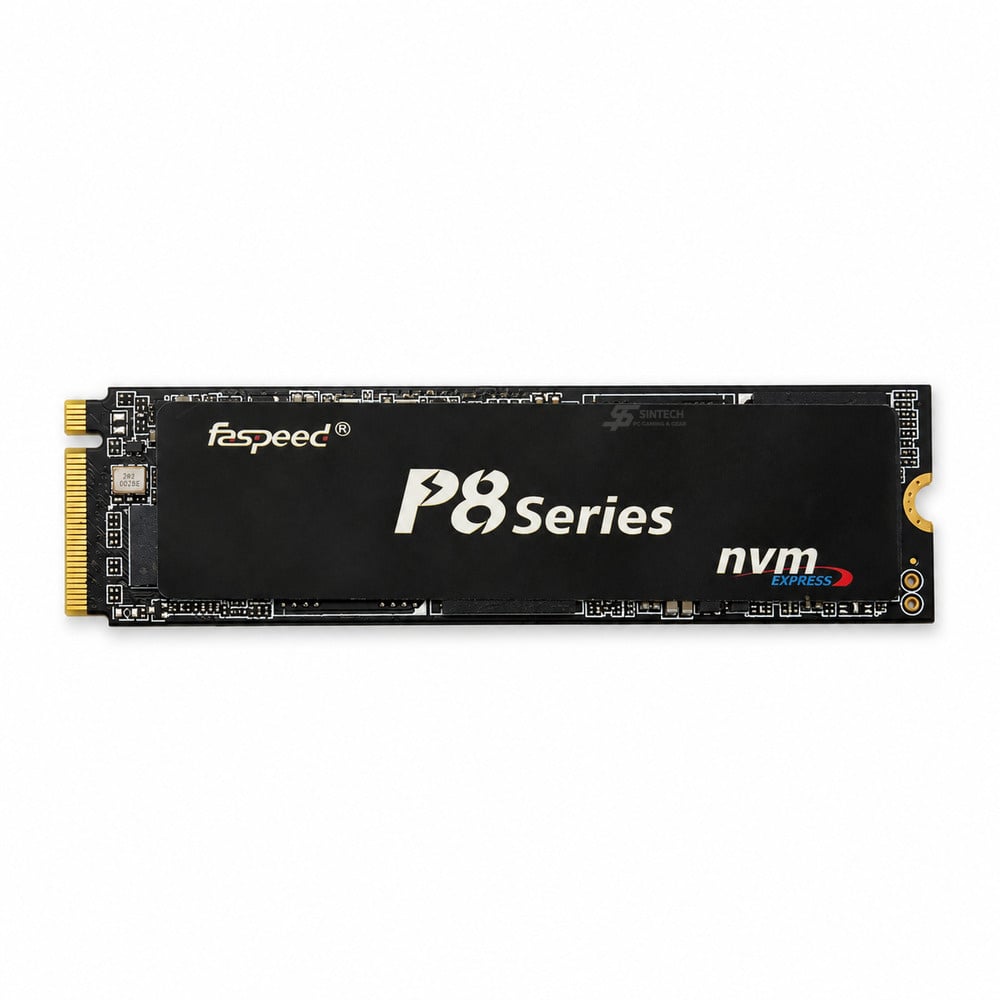
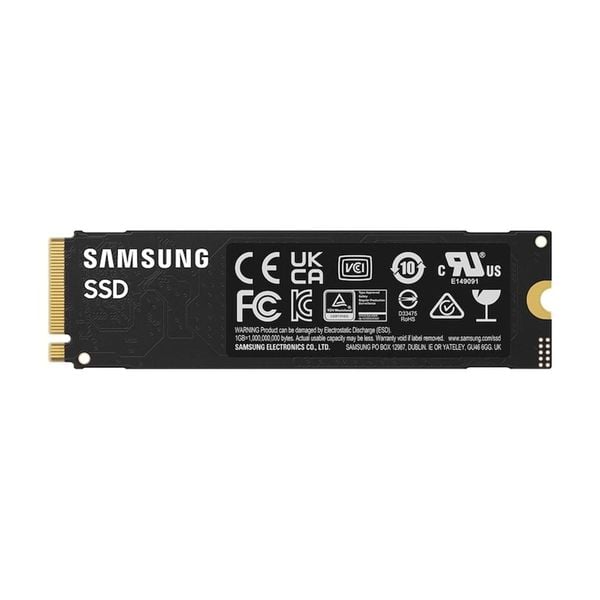
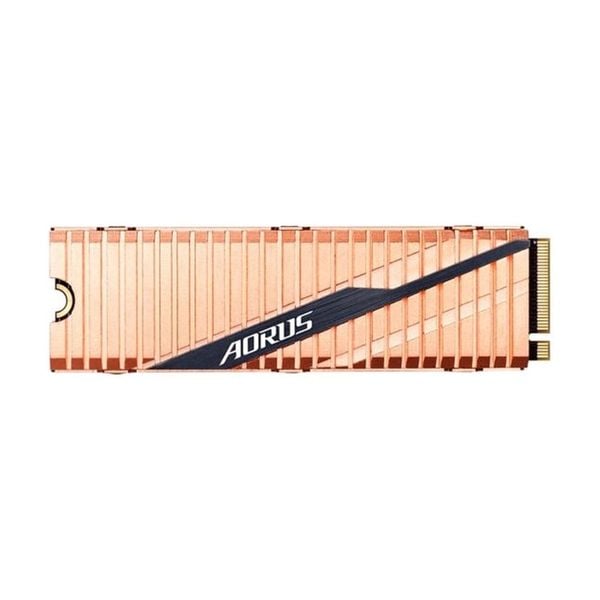
Dạng thanh nhỏ cắm thẳng lên bo mạch chủ, không dây nguồn cũng không dây tín hiệu, tốc độ cao nhất trong ba loại. Đây là lựa chọn mặc định cho máy dựng mới. Xem đầy đủ nhóm này trong danh mục SSD M.2.
SSD SATA 2.5 inch
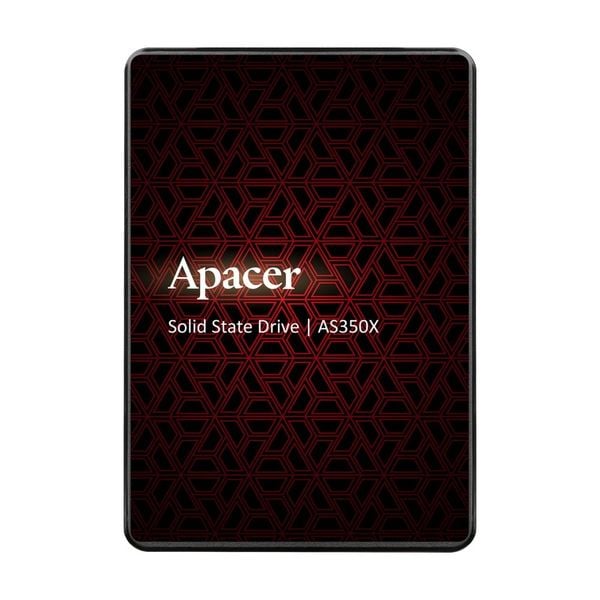
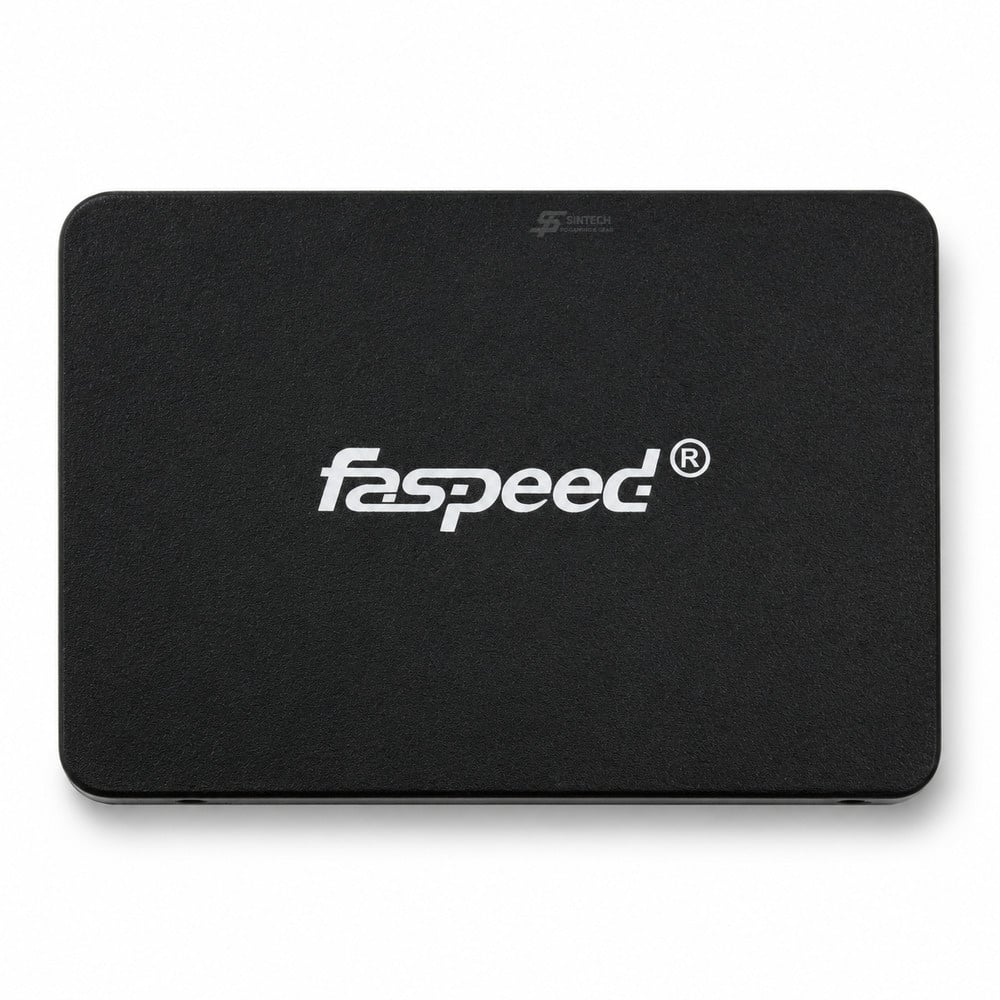
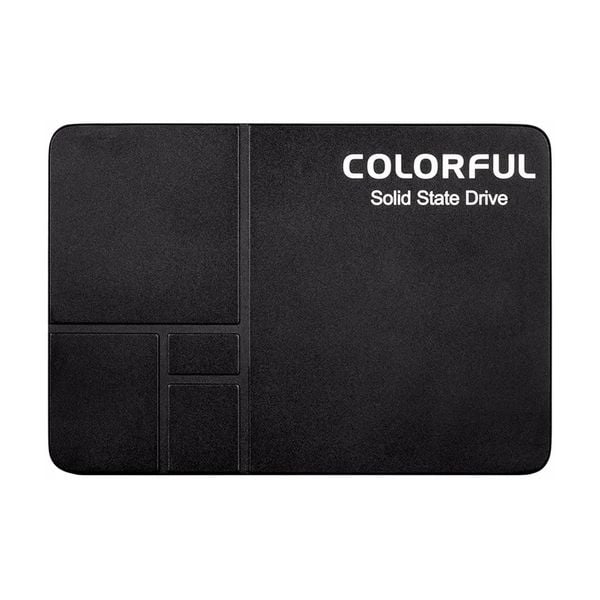
Dạng hộp nhỏ nối bằng dây SATA, lắp được cho cả máy bàn lẫn laptop đời cũ. Tốc độ thấp hơn M.2 nhưng vẫn nhanh hơn ổ cơ rất nhiều, và đây là nhóm có giá khởi điểm thấp nhất danh mục. Đây là cách rẻ nhất để cứu một chiếc máy cũ chạy ì, chi tiết ở danh mục SSD SATA.
HDD cho nhu cầu chứa nhiều
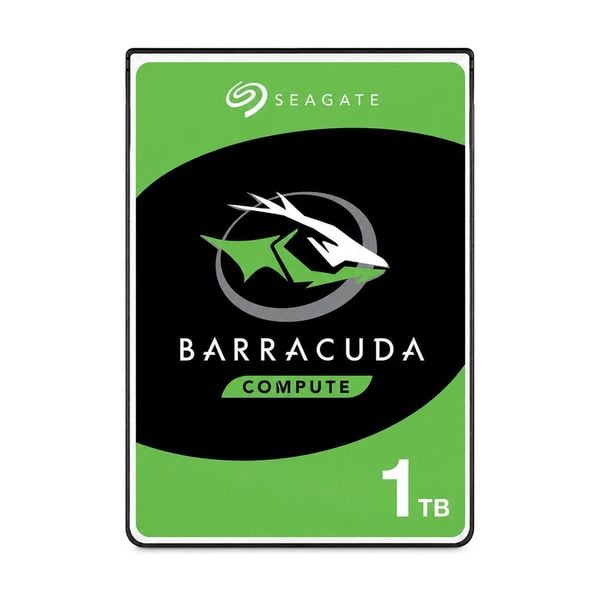
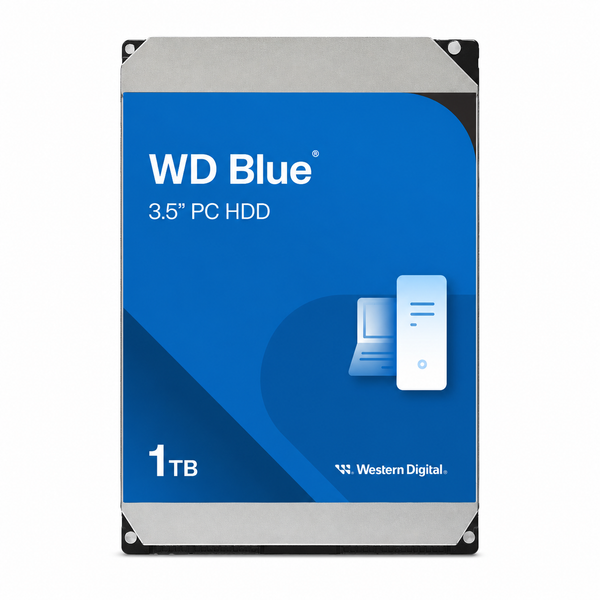
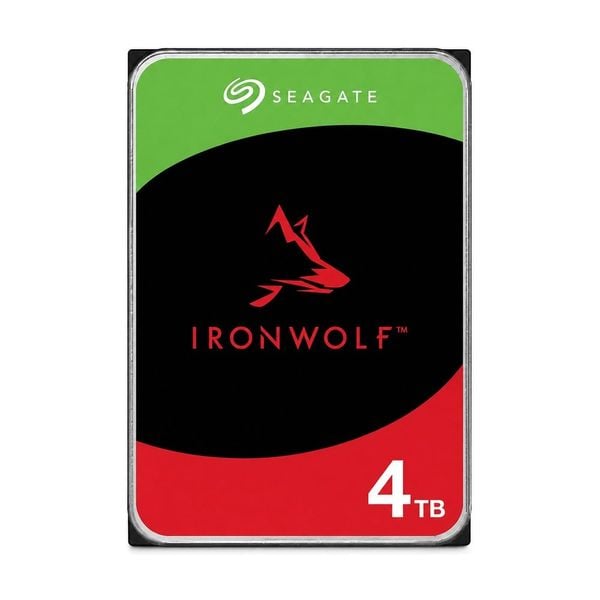
Ổ cơ 3.5 inch dành cho máy bàn, dung lượng trong kho lên tới 10TB, gồm cả dòng chuyên cho thiết bị lưu trữ mạng và camera chạy liên tục. Nhóm này không dùng làm ổ hệ điều hành nữa, nhưng làm ổ chứa thì vẫn đáng tiền, xem thêm ở danh mục ổ cứng HDD.
Các hãng ổ cứng lớn trên thị trường
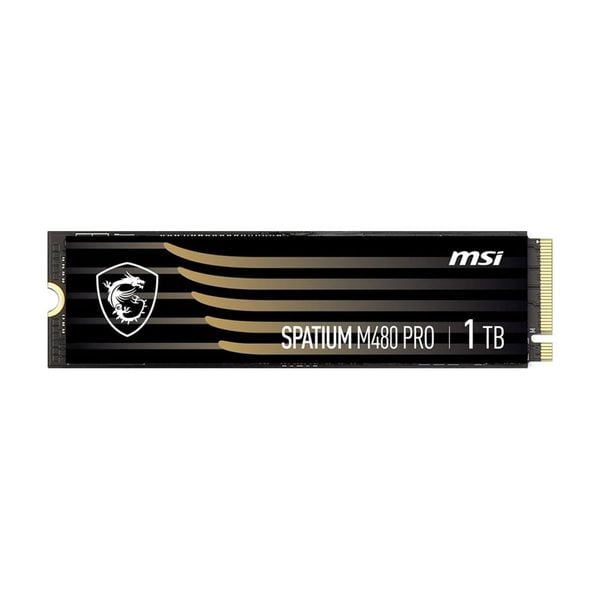
Ở mảng SSD, Samsung, Western Digital, Kingston, Crucial, Kioxia và Lexar là những hãng được tin dùng nhiều, bên cạnh các hãng giá mềm như Colorful, Hiksemi hay Netac. Mảng HDD giờ chỉ còn ba hãng sản xuất là Seagate, Western Digital và Toshiba.
Giá SSD đã giảm nhiều nên máy mới gần như luôn dùng SSD làm ổ chính. HDD vẫn giữ chỗ ở nhu cầu chứa dữ liệu lớn, NAS và đầu ghi camera nhờ giá mỗi TB thấp hơn nhiều.
Ổ cứng nên chọn dung lượng bao nhiêu là đủ?
Dung lượng là thứ dễ chọn hụt nhất vì nhu cầu luôn tăng theo thời gian. Trong kho, 1TB là mức có nhiều lựa chọn nhất, kế đến là 512GB và 256GB.
128GB và 256GB
Chỉ đủ cho hệ điều hành và vài phần mềm làm việc. Mức này hợp khi bạn nâng cấp một máy cũ đang chạy ổ cơ và đã có sẵn ổ khác để chứa dữ liệu. Đây cũng là nhóm rẻ nhất nên rất dễ quyết.
512GB là mức cân nhất
Đây là dung lượng hợp lý cho máy dùng hằng ngày: đủ chỗ cho hệ điều hành, bộ phần mềm và vài tựa game vừa. Nếu bạn chưa biết chọn gì, hãy bắt đầu từ mức này rồi thêm ổ phụ về sau khi cần.
1TB cho máy chơi game
Game hiện nay nhiều tựa đã chiếm hơn trăm gigabyte, nên 1TB mới thực sự thoải mái. Nhóm này cũng hợp với người dựng video hoặc giữ nhiều ảnh gốc, vì ổ càng đầy thì tốc độ ghi càng giảm.
2TB trở lên cho công việc nặng và lưu trữ
Kho có đủ các mức 2TB, 4TB, 8TB và 10TB. Với dung lượng lớn, hãy cân nhắc chia việc: SSD cho phần đang làm, HDD cho phần lưu lại. Cách này rẻ hơn nhiều so với mua toàn bộ bằng SSD.
Dung lượng | Dùng hợp nhất |
|---|---|
| 120 - 256GB | Nâng cấp máy cũ, chỉ chạy hệ điều hành và phần mềm |
| 500GB - 512GB | Máy dùng hằng ngày, mức cân nhất |
| 1TB | Máy chơi game, dựng video, giữ nhiều dữ liệu |
| 2TB trở lên | Lưu trữ lớn, làm việc với file nặng, chạy NAS |
Máy của bạn lắp được loại ổ cứng nào?
Trước khi chốt mẫu, hãy xác định máy có khe gì. Đây là bước bỏ qua nhiều nhất và cũng là lý do phải đổi hàng nhiều nhất.
Máy bàn
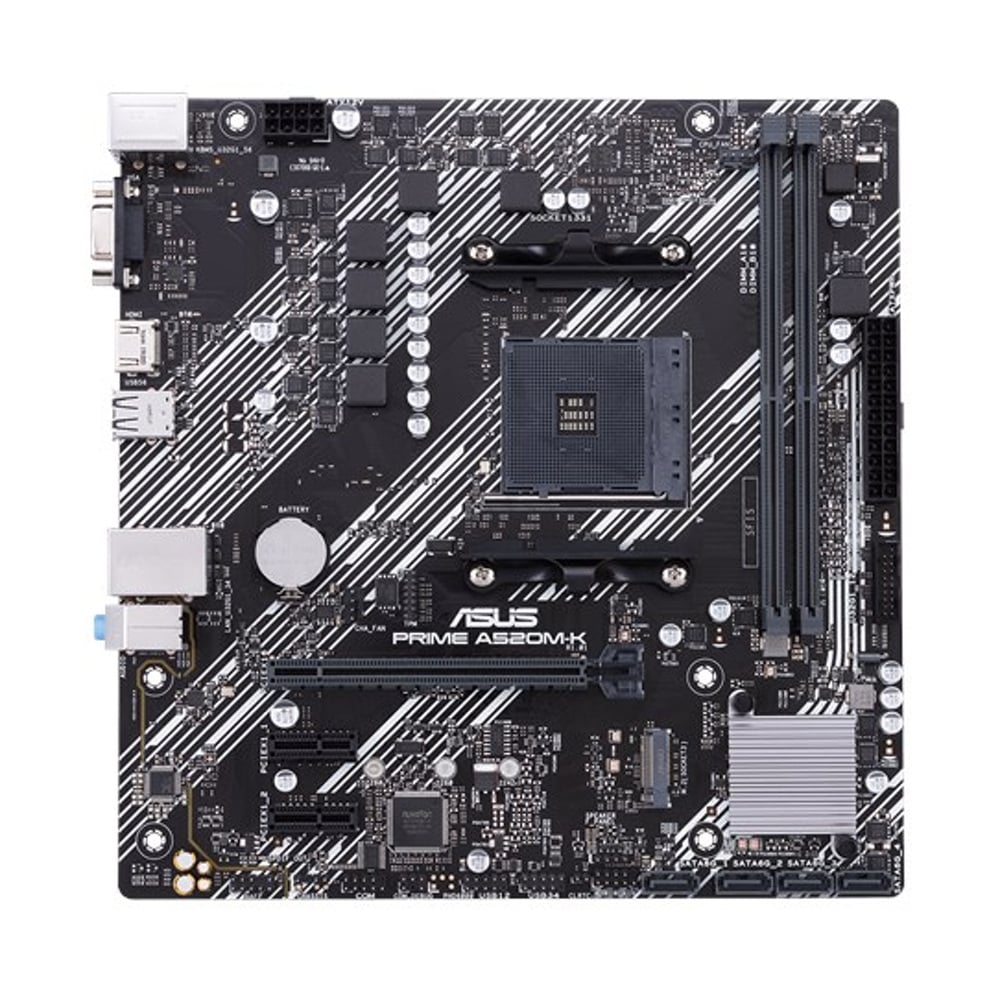
Phần lớn bo mạch chủ đời mới có một tới ba khe M.2 và vài cổng SATA, nên lắp được cả ba loại ổ. Nếu bo của bạn còn khe M.2 trống thì nên ưu tiên loại này vì không phải đi dây. Khi không chắc bo có khe nào, bạn xem lại thông số trong danh mục mainboard hoặc đọc tên bo rồi hỏi trực tiếp.
Laptop
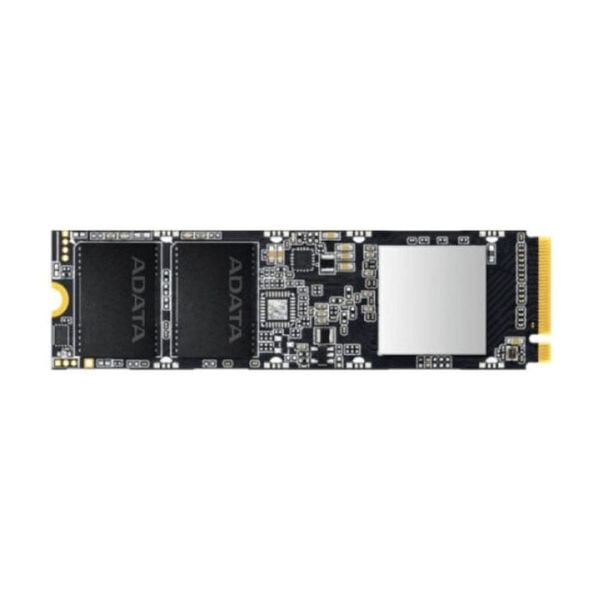
Máy đời mới thường chỉ có khe M.2, còn máy đời cũ hơn có khay ổ 2.5 inch, một số máy có cả hai. Nếu laptop của bạn vẫn chạy ổ cơ, thay bằng SSD 2.5 inch là nâng cấp rẻ và dễ nhất, không cần tháo nhiều.
Ổ cũ tháo ra dùng tiếp
Ổ cũ vẫn dùng được làm ổ di động nếu bạn cho vào hộp đựng rời. Cách này giữ lại dữ liệu sẵn có mà không tốn thêm ổ mới, hợp khi bạn vừa nâng cấp lên SSD và chưa biết làm gì với ổ cũ.

Có nên ghép SSD với HDD trong cùng một máy?
Đây là cách nhiều người dùng chọn vì tận dụng được điểm mạnh của cả hai loại, chi phí lại dễ chịu hơn mua toàn bộ bằng SSD dung lượng lớn.
SSD làm ổ hệ điều hành
Cài Windows và các phần mềm hay dùng lên SSD để máy khởi động nhanh và mở ứng dụng tức thì. Dung lượng 512GB hoặc 1TB là đủ cho phần này với hầu hết người dùng.
HDD làm ổ chứa
Phim, ảnh gốc, bản sao lưu và dữ liệu ít đụng tới thì để trên HDD. Một ổ 2TB hoặc 4TB cho bạn rất nhiều chỗ với chi phí thấp, và tốc độ chậm hơn không ảnh hưởng gì vì đây là dữ liệu chỉ đọc lại khi cần.
Thông số trên vỏ hộp ổ cứng nói lên điều gì?
Hộp ổ cứng in khá nhiều con số, nhưng chỉ vài thứ thực sự ảnh hưởng tới cảm nhận hằng ngày.
Tốc độ đọc ghi là con số trong điều kiện lý tưởng
Số MB/s in trên hộp là tốc độ chép file lớn liên tục, trong điều kiện tốt nhất. Thao tác thường ngày như mở phần mềm hay bật máy lại phụ thuộc nhiều vào việc xử lý hàng loạt file nhỏ, nên hai ổ chênh nhau trên giấy có thể cho cảm giác gần như nhau khi dùng.
Chuẩn giao tiếp mới là trần tốc độ
Ổ SATA bị giới hạn quanh mức 550 MB/s dù là hãng nào. Ổ M.2 NVMe đi qua làn PCIe nên vượt xa con số đó, và đời PCIe càng mới thì trần càng cao. Vì vậy khi so hai ổ, hãy nhìn chuẩn giao tiếp trước, rồi mới tới con số quảng cáo.
Ổ cứng dùng được bao lâu và bảo hành thế nào?
Ổ cứng là nơi chứa dữ liệu nên thời hạn bảo hành đáng xem ngang với tốc độ, và việc sao lưu còn quan trọng hơn cả hai.
Thời hạn trong danh mục
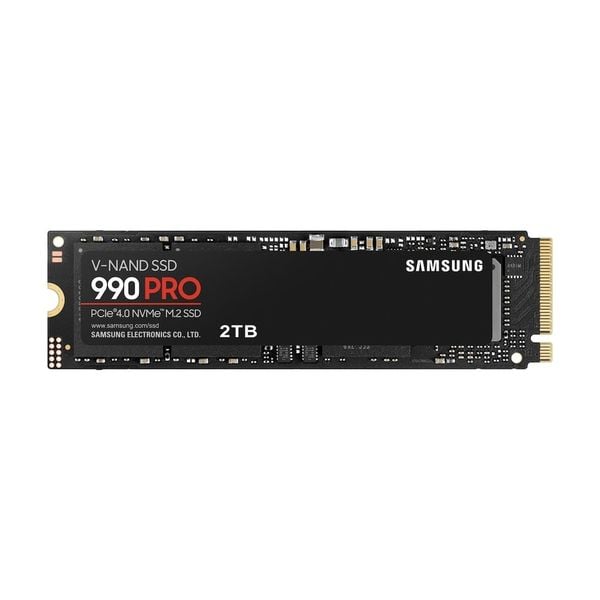
Phần lớn mẫu ghi bảo hành 36 tháng, một số ổ cao cấp lên tới 60 tháng, số còn lại ngắn hơn. Mức 5 năm thường thuộc nhóm ổ cao cấp hoặc ổ chuyên chạy liên tục. Thông tin này ghi rõ trên từng trang sản phẩm, nên hãy đọc trước khi so giá hai mẫu gần nhau.
Ổ chuyên chạy liên tục
Danh mục có các ổ dành cho thiết bị lưu trữ mạng và camera, thiết kế để chạy suốt ngày đêm thay vì bật tắt theo giờ làm việc. Nếu bạn dựng NAS hoặc lưu hình camera, hãy chọn đúng nhóm này thay vì dùng ổ máy bàn thông thường, vì điều kiện vận hành khác hẳn.
Ổ cứng SSD và HDD giá bao nhiêu?
Bảng dưới chia theo giá thật. Mức giá giữa danh mục rơi vào khoảng 2,3 triệu, tương ứng ổ SSD 512GB tới 1TB.
Tầm giá | Thường là loại nào |
|---|---|
| Dưới 1 triệu | SSD SATA 120 - 256GB, nâng cấp máy cũ |
| 1 - 2 triệu | SSD SATA 256 - 512GB, SSD M.2 256GB |
| 2 - 4 triệu | SSD M.2 512GB - 1TB, HDD 1 - 2TB |
| Trên 4 triệu | SSD M.2 1 - 4TB cao cấp, HDD 4 - 10TB |
Vì sao nên mua ổ cứng chính hãng tại Sintech?
Ổ cứng là món mà chọn sai chuẩn thì không lắp được, còn chọn sai dung lượng thì vài tháng sau phải mua lại. Khi bạn cho biết máy đang dùng, bên mình đối chiếu khe cắm và chuẩn giao tiếp trước, rồi mới gợi ý mẫu phù hợp, nên không mất công đổi trả. Ổ mua tại cửa hàng được kiểm tra trước khi giao, và nếu bạn cần chuyển dữ liệu từ ổ cũ sang ổ mới thì nói trước để bên mình làm giúp, tránh tình huống cài lại máy rồi mới nhớ ra còn dữ liệu chưa sao lưu. Phần lớn mẫu trong danh mục có bảo hành 36 tháng, nhóm cao cấp lên tới 60 tháng, ghi rõ trên từng trang sản phẩm.
Câu hỏi thường gặp khi chọn ổ cứng
Dưới đây là các câu người mua hỏi nhiều nhất, trả lời theo đúng các mẫu đang bán trong danh mục này.
Nên mua SSD hay HDD?
Ổ chạy hệ điều hành thì luôn chọn SSD, không có ngoại lệ. HDD chỉ nên dùng làm ổ chứa dữ liệu lớn, nơi giá trên mỗi gigabyte mới là thứ đáng cân nhắc. Nhiều máy dùng cả hai cùng lúc và đó là cách hợp lý nhất.
SSD M.2 có nhanh hơn SSD SATA nhiều không?
Về con số thì hơn rất nhiều, vì SATA bị giới hạn quanh 550 MB/s còn M.2 NVMe đi qua làn PCIe. Nhưng với thao tác hằng ngày như bật máy hay mở phần mềm, cả hai đều nhanh hơn ổ cơ rõ rệt, nên nếu máy bạn không có khe M.2 thì chọn SATA vẫn rất đáng.
Máy cũ lắp SSD có chạy được không?
Được, và đây chính là trường hợp nâng cấp đáng tiền nhất. Máy đời cũ thường chỉ nhận SSD SATA 2.5 inch, nhóm có giá dễ chịu nhất danh mục. Sau khi thay, thời gian khởi động và mở phần mềm giảm thấy rõ dù phần còn lại của máy không đổi.
Nên chọn 512GB hay 1TB?
Nếu bạn chỉ làm việc văn phòng, học tập và lưu tài liệu thì 512GB đủ dùng lâu dài. Nếu bạn chơi game hoặc làm video, hãy chọn 1TB ngay từ đầu, vì chi phí chênh ít hơn nhiều so với việc mua thêm ổ thứ hai sau này.
Ổ cứng dùng được bao lâu và có cần sao lưu không?
Ổ nào cũng có tuổi thọ, và bảo hành chỉ đổi lại phần cứng chứ không trả lại dữ liệu cho bạn. Vì vậy dữ liệu quan trọng nên có thêm một bản ở nơi khác, ví dụ một ổ HDD riêng hoặc ổ di động. Đây là thói quen rẻ tiền nhưng cứu được rất nhiều trường hợp.
Chưa chắc máy mình lắp được loại nào, bạn nhắn cho Sintech tên máy hoặc tên bo mạch chủ cùng nhu cầu lưu trữ, bên mình sẽ chỉ ra đúng vài mẫu khớp trong danh mục thay vì để bạn dò từng trang.