
USB WiFi nhỏ gọn chính hãng, chọn đúng băng tần và tốc độ


Sắp xếp
USB WiFi chính hãng giúp máy bàn và laptop bắt sóng nhanh gọn
Máy bàn lắp xong mới nhớ ra bo mạch chủ không có WiFi, hoặc laptop tự dưng mất sóng dù router vẫn chạy. Hai tình huống đó đều xử lý được bằng một chiếc USB WiFi cắm vào cổng USB, không cần mở máy và không cần đi dây mạng qua phòng. Danh mục có các mẫu của TP-Link, Mercusys, Comfast và Veggieg, giá chỉ từ vài trăm nghìn. Cùng Sintech xem nên chọn mức tốc độ nào và khi nào cần bản có ăng-ten trong bài bên dưới.
Khi nào bạn cần dùng USB WiFi?
Đây là món mua theo tình huống chứ ít ai mua sẵn, nên trước tiên hãy xem bạn có rơi vào một trong ba trường hợp dưới đây không.
Máy bàn không có sẵn WiFi
Phần lớn bo mạch chủ phổ thông không tích hợp WiFi, chỉ có cổng mạng dây. Khi máy đặt xa router và không kéo dây được, một chiếc USB WiFi là cách xử lý nhanh nhất, cắm vào là dùng mà không phải tháo thùng máy.
Laptop hỏng card mạng
Card WiFi trên laptop nằm bên trong máy, hỏng thì phải tháo vỏ để thay và với máy còn bảo hành thì càng phiền. Cắm USB WiFi là cách chữa tạm rất gọn, nhiều người dùng luôn như vậy cho tới khi đổi máy.
Máy cũ dùng chuẩn WiFi đời trước
Máy đời cũ thường chỉ bắt được băng tần 2.4GHz nên dễ nhiễu và chậm vào giờ cao điểm. Thay bằng một chiếc USB WiFi băng tần kép là lên được băng 5GHz mà không phải đụng tới phần cứng bên trong.
USB WiFi nên chọn tốc độ bao nhiêu Mbps?
Con số Mbps trên vỏ hộp là tốc độ tối đa theo lý thuyết của chuẩn kết nối, không phải tốc độ mạng nhà bạn. Danh mục trải từ 150Mbps tới 1300Mbps.
Mức 150Mbps
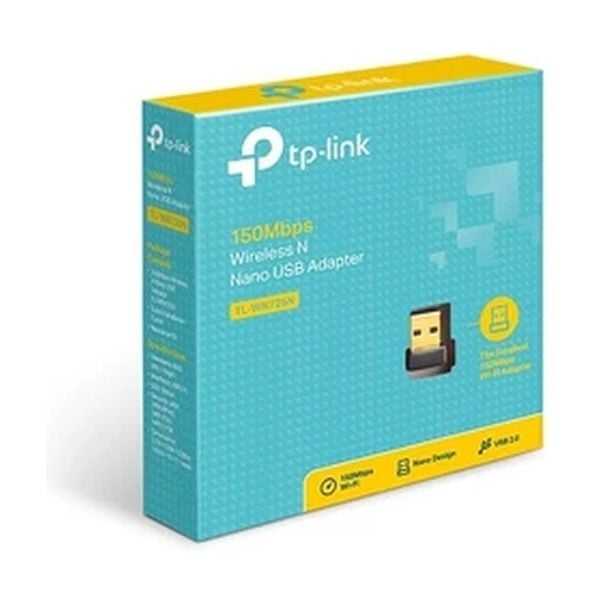
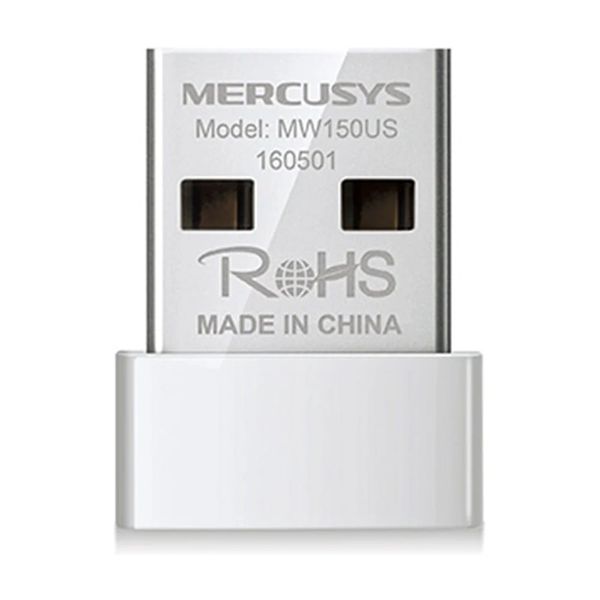
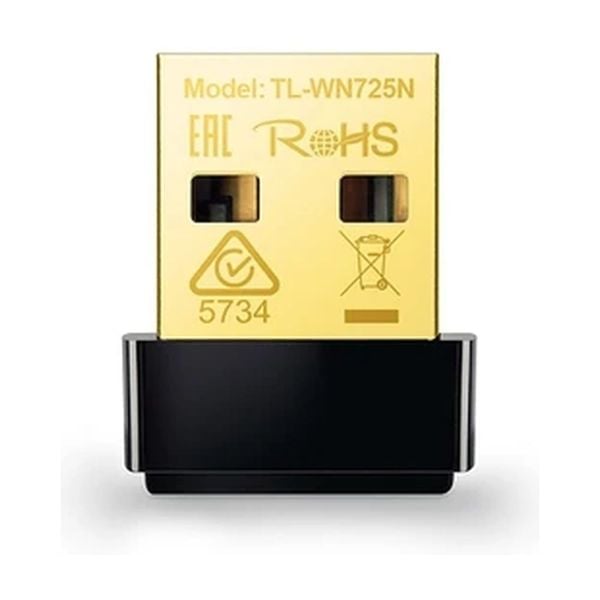
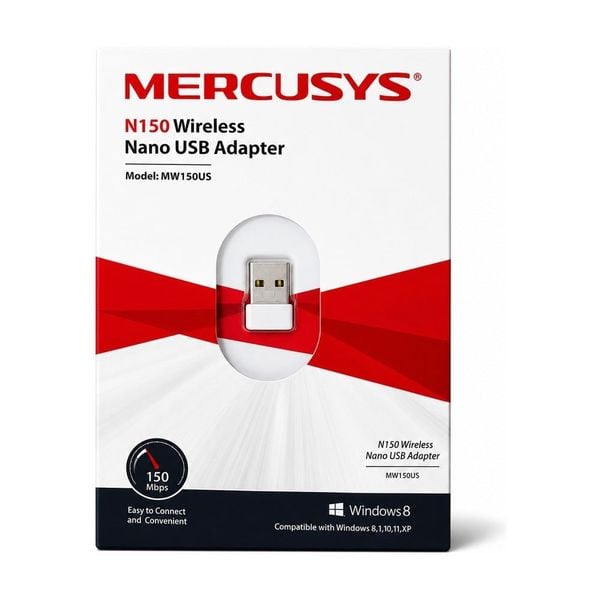
Mercusys MW150US Nano và TP-Link TL-WN725N thuộc nhóm này, cũng là nhóm rẻ nhất danh mục. Mức này đủ cho lướt web, học trực tuyến, xem phim độ phân giải thường và tải tài liệu. Nếu máy chỉ dùng việc nhẹ, không cần chi thêm.
Mức 300 tới 650Mbps
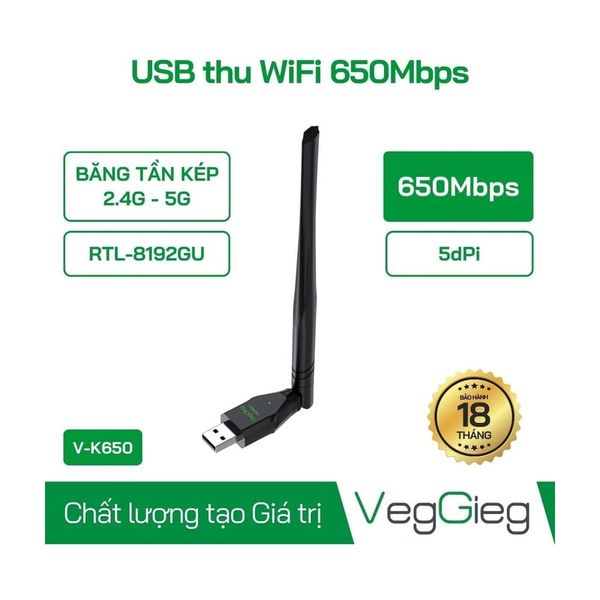
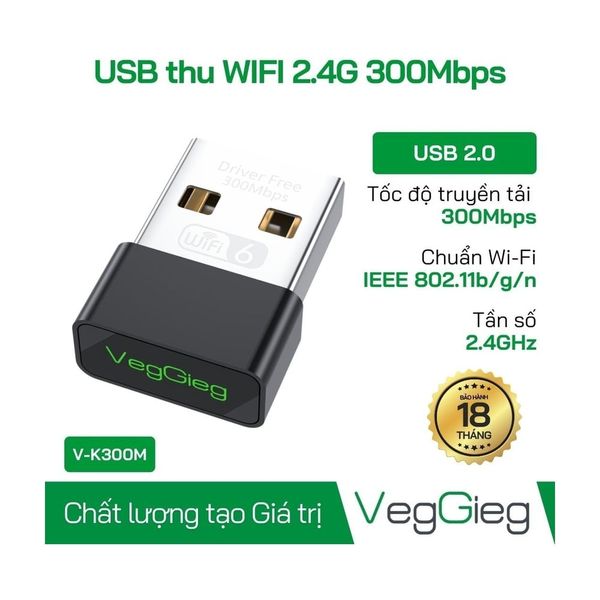
Gồm Veggieg V-K300M 300Mbps, Mercusys MU6H AC650 và Veggieg V-K650 650Mbps. Đây là vùng cân bằng nhất: đủ cho xem phim độ phân giải cao, họp trực tuyến và tải file lớn mà giá vẫn nhẹ.
Mức 1300Mbps
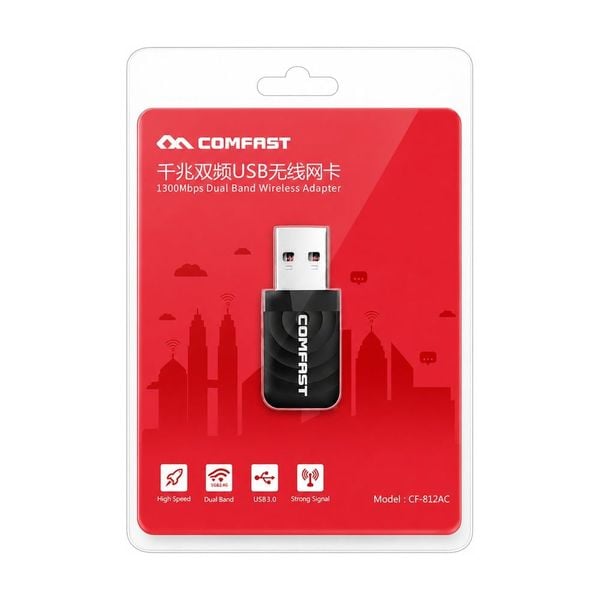
Comfast CF-812AC là mẫu cao nhất danh mục về con số, chạy cả hai băng tần. Mức này chỉ phát huy khi router của bạn cũng đủ nhanh và gói mạng đủ lớn, nên hãy xem lại router trước khi chọn theo con số.
Mức tốc độ | Mẫu trong danh mục | Hợp với |
|---|---|---|
| 150Mbps | Mercusys MW150US, TP-Link TL-WN725N | Lướt web, học trực tuyến, xem phim thường |
| 300Mbps | Veggieg V-K300M | Dùng hằng ngày, một băng tần 2.4GHz |
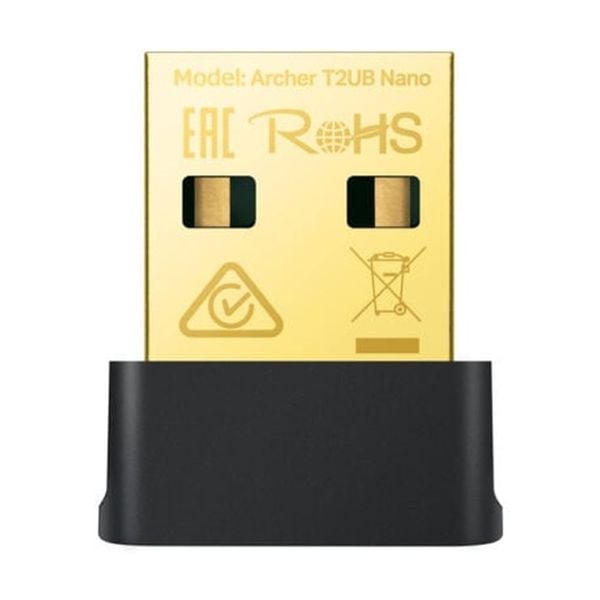
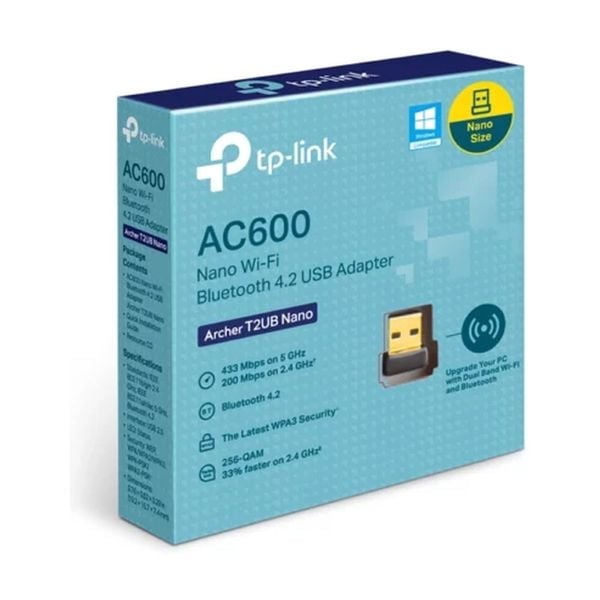
| 600 - 650Mbps | Mercusys MU6H, Veggieg V-K650, TP-Link Archer T2UB | Phim độ phân giải cao, họp trực tuyến |
| 1300Mbps | Comfast CF-812AC | Router mạnh, gói mạng lớn |
Các hãng USB WiFi phổ biến trên thị trường
TP-Link là hãng có nhiều mẫu USB WiFi nhất ở Việt Nam, từ bản nano 150Mbps tới dòng Archer chạy WiFi 6. Ngoài ra còn có Mercusys, Totolink, Tenda, ASUS và Ugreen với nhiều mức tốc độ và kiểu ăng-ten.
USB WiFi 6 đang phổ biến dần và giá đã gần bằng bản WiFi 5. Nếu router nhà bạn đã là WiFi 6, chọn USB cùng chuẩn sẽ ổn định hơn ở chỗ đông thiết bị.
USB WiFi băng tần 2.4GHz và 5GHz khác nhau thế nào?
Đây là thứ ảnh hưởng tới chất lượng sóng nhiều hơn cả con số Mbps, và cũng là chỗ dễ chọn hụt nhất.
2.4GHz đi xa nhưng dễ nhiễu
Băng này xuyên tường tốt hơn nên phủ rộng hơn, bù lại hay bị nhiễu vì lò vi sóng, điện thoại không dây và cả WiFi nhà hàng xóm đều dùng chung. Ở chung cư đông nhà, đây là lý do mạng chập chờn vào buổi tối dù vạch sóng vẫn đầy. Nếu máy của bạn chỉ bắt được băng này, hãy thử đổi kênh phát trên router trước khi nghĩ tới việc thay thiết bị, nhiều trường hợp chỉ cần vậy là hết chập chờn.
5GHz nhanh và sạch hơn
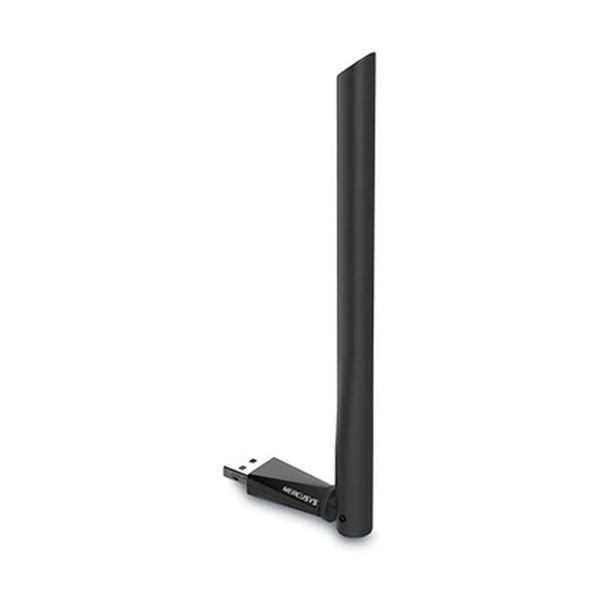
Băng 5GHz ít nhiễu và cho tốc độ cao hơn, đổi lại tầm phủ ngắn hơn và yếu đi rõ khi qua tường dày. Nhóm chạy được cả hai băng gồm Comfast CF-812AC, Mercusys MU6H, Veggieg V-K650 và TP-Link Archer T2UB. Nếu máy đặt gần router, hãy ưu tiên nhóm này.
Router của bạn có phát băng 5GHz không
Mua thiết bị thu băng tần kép mà router chỉ phát 2.4GHz thì phần băng 5GHz coi như bỏ không. Cách kiểm nhanh là mở danh sách WiFi trên điện thoại: nếu thấy hai tên mạng gần giống nhau, một cái có đuôi 5G, nghĩa là router đã phát cả hai băng. Trường hợp router quá cũ, nâng router đáng tiền hơn nâng thiết bị thu, bạn xem các mẫu trong danh mục router WiFi.
Nên chọn USB WiFi bản nano hay bản có ăng-ten?
Hình dáng của chiếc USB WiFi không chỉ là chuyện thẩm mỹ, nó quyết định khả năng bắt sóng ở xa.
Bản nano gọn như đầu thu chuột
Mercusys MW150US, TP-Link TL-WN725N và Archer T2UB thuộc nhóm nano, cắm vào gần như chìm trong cổng USB nên không vướng khi mang laptop đi và cũng không lo va gãy khi bỏ máy vào ba lô. Đổi lại ăng-ten nằm gọn trong thân nhỏ nên tầm bắt ngắn hơn, hợp khi máy ở cùng phòng với router. Nhóm này cũng là lựa chọn quen thuộc cho người hay cắm cố định một chỗ rồi quên luôn là máy có nó.
Bản có ăng-ten rời
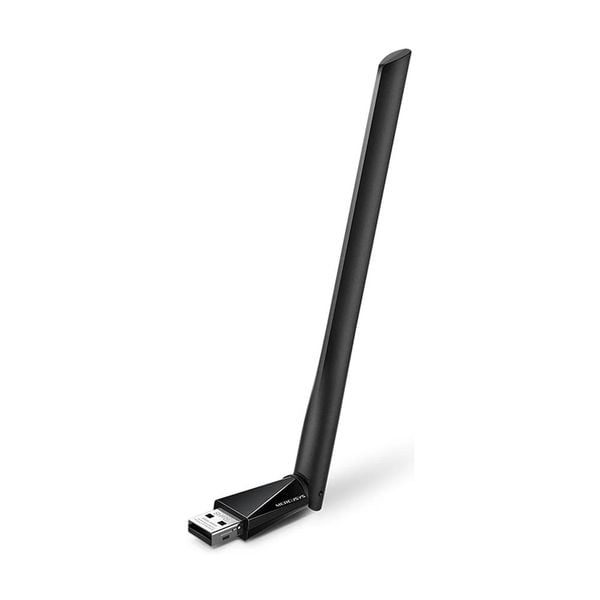
Mercusys MU6H và Veggieg V-K650 có ăng-ten dựng lên, xoay được để hướng về phía router. Nhóm này bắt sóng khá hơn ở khoảng cách xa hoặc khi có tường ngăn, phù hợp cho máy bàn đặt cố định. Nhược điểm là nhô ra nên dễ vướng, không hợp để cắm thường trực trên laptop.
Cài driver USB WiFi thế nào khi máy chưa nhận?
Đây là câu hỏi hay gặp nhất sau khi mua, và thực tế thì đơn giản hơn nhiều người nghĩ.
Phần lớn máy nhận ngay
Windows bản mới thường tự nhận các mẫu phổ biến ngay khi cắm, chỉ vài giây là thấy danh sách mạng WiFi. Khi đó bạn không phải cài gì thêm, chỉ chọn mạng và nhập mật khẩu. Nếu máy đang có sẵn card WiFi cũ bị hỏng, nên tắt card đó trong phần quản lý thiết bị để máy không nhảy qua lại giữa hai đường mạng.
Khi máy chưa nhận
Một số mẫu kèm đĩa hoặc bộ cài nằm trong chính thiết bị, cắm vào sẽ hiện như ổ đĩa để chạy. Nếu máy không có mạng để tải driver, hãy tải sẵn từ máy khác ra USB trước. Mua tại cửa hàng thì nhân viên cài giúp ngay lúc nhận hàng, đỡ mất buổi loay hoay.
USB WiFi và card WiFi PCIe khác nhau ra sao?
Hai loại này cùng để thêm WiFi cho máy bàn, nhưng cách lắp và mức ổn định khác nhau.
USB WiFi tiện và cơ động
Cắm cổng USB là xong, không mở thùng máy, tháo ra mang sang máy khác dùng được. Đây là lựa chọn hợp lý cho máy bàn tạm thời chưa có mạng dây, cho laptop hỏng card, hoặc khi bạn cần dùng gấp.
Card PCIe ổn định hơn cho máy bàn cố định
Card cắm vào khe PCIe trên bo mạch chủ, có ăng-ten lớn tách rời nên sóng khá hơn và ít rớt kết nối khi tải nặng. Đổi lại phải mở thùng máy và máy không mang đi đâu được. Nếu máy bạn đặt cố định một chỗ và chơi game nhiều, hướng này đáng cân nhắc hơn, bạn có thể xem thêm các thiết bị mạng khác trong nhóm thiết bị mạng.
Chọn USB WiFi theo khoảng cách tới router
Cách chọn đỡ sai nhất là đi từ chỗ đặt máy so với router, chứ không đi từ con số Mbps.
Cùng phòng với router
Chọn bản nano cho gọn, mức 150Mbps đã đủ nếu bạn chỉ làm việc văn phòng. Trường hợp muốn nhanh hơn thì lấy bản băng tần kép để dùng băng 5GHz, vì ở khoảng cách gần băng này phát huy tốt nhất.
Khác phòng, có một bức tường
Nên chọn bản có ăng-ten để xoay hướng về phía router, hoặc ít nhất là bản băng tần kép để đổi băng khi sóng yếu. Mercusys MU6H và Veggieg V-K650 nằm đúng nhóm này.
Xa router hoặc qua nhiều tường
Ở khoảng cách xa, không chiếc USB WiFi nào cứu được sóng quá yếu, vì vấn đề nằm ở router chứ không ở thiết bị thu. Một chiếc thu tốt chỉ tận dụng được phần sóng đang có chứ không tạo thêm sóng. Khi đó nên tính tới bộ mở rộng sóng, thiết bị phát dạng lưới hoặc kéo dây mạng tới phòng, còn USB WiFi chỉ là giải pháp tạm trong lúc chờ. Hãy nói rõ khoảng cách và số tường ngăn để được tư vấn đúng hướng, thay vì mua con đắt nhất rồi mạng vẫn chậm như cũ.
USB WiFi giá bao nhiêu?
Bảng dưới chia theo giá thật. Cả danh mục nằm gọn dưới 400 nghìn nên khoản chênh giữa các mẫu rất nhỏ, đáng chọn theo tính năng hơn là theo giá.
Tầm giá | Mẫu | Được gì |
|---|---|---|
| 150 - 160 nghìn | Mercusys MW150US, TP-Link TL-WN725N | Bản nano 150Mbps, bảo hành 24 tháng |
| 200 - 250 nghìn | Veggieg V-K300M, Comfast CF-812AC, Mercusys MU6H | Lên 300Mbps tới 1300Mbps, có bản băng tần kép và bản ăng-ten |
| 270 - 350 nghìn | Veggieg V-K650, TP-Link Archer T2UB | Băng tần kép, bản Archer kèm cả Bluetooth |
Vì sao nên mua USB WiFi tại Sintech?
Đây là món giá nhẹ nhưng lại dễ mua hụt, vì phần lớn người dùng chọn theo con số in trên vỏ hộp trong khi thứ quyết định là khoảng cách tới router và băng tần router đang phát. Khi bạn nói rõ máy đặt ở đâu, cách router mấy bức tường và dùng để làm gì, bên mình gợi ý đúng mẫu thay vì để bạn mua con đắt nhất rồi vẫn chậm. Hàng trong danh mục đều chính hãng, thời hạn bảo hành từ 12 tới 24 tháng tuỳ mẫu, ghi rõ trên từng trang sản phẩm. Nhân viên cắm thử và cài driver ngay tại cửa hàng để bạn mang về là dùng được luôn.
Câu hỏi thường gặp khi chọn USB WiFi
Dưới đây là các câu người mua hỏi nhiều nhất, trả lời theo đúng các mẫu đang bán trong danh mục.
USB WiFi có làm mạng nhanh hơn không?
Không. Nó chỉ giúp máy bắt được WiFi, còn tốc độ thật vẫn phụ thuộc gói mạng và router. Nếu máy đang dùng bản 150Mbps mà gói mạng nhà bạn lớn hơn nhiều, lên bản băng tần kép mới thấy khác biệt.
Bản nano và bản ăng-ten chênh nhau nhiều không?
Ở cùng phòng với router thì gần như không khác. Khi có tường ngăn hoặc máy đặt xa, bản ăng-ten giữ kết nối ổn định hơn rõ rệt vì bạn xoay được hướng thu.
Cắm USB WiFi vào cổng nào cũng được chứ?
Được, nhưng nên cắm ở cổng phía sau thùng máy hoặc cổng không bị vật cản che. Cắm vào cổng nằm sau lưng máy, sát tường hoặc khuất dưới gầm bàn thì sóng yếu đi thấy rõ, đây là lỗi hay gặp nhất với máy bàn.
Có mẫu nào dùng được cả Bluetooth không?
Có, TP-Link Archer T2UB vừa là USB WiFi vừa có Bluetooth 4.2, tiện khi máy bàn của bạn cần kết nối tai nghe hoặc bàn phím không dây mà bo mạch chủ không hỗ trợ sẵn.
Nên chọn USB WiFi hay card WiFi gắn trong?
Máy bàn đặt cố định và chơi game nhiều thì card gắn trong ổn định hơn. Còn nếu bạn cần dùng ngay, không muốn mở máy, hoặc muốn tháo ra dùng cho máy khác thì USB WiFi là lựa chọn hợp lý hơn.
Chưa chắc nên lấy mẫu nào, bạn nhắn cho Sintech vị trí đặt máy, số tường ngăn tới router và gói mạng đang dùng, bên mình sẽ chỉ đúng một hoặc hai mẫu hợp nhất trong danh mục.